Setiap pengiklan memiliki cara yang berbeda dalam melihat performa kampanye, dan metrik yang penting dapat sangat berbeda tergantung pada apa yang sedang Anda kerjakan.
Sebelumnya, setiap halaman di MGID Ads hanya memiliki satu konfigurasi kolom. Jika Anda ingin beralih dari memantau CPA dan konversi ke meninjau kualitas traffic atau jangkauan, Anda harus mengatur ulang metrik secara manual, lalu mengaturnya kembali saat ingin kembali ke tampilan sebelumnya. Semakin banyak perspektif yang Anda gunakan untuk mengevaluasi performa, semakin banyak waktu yang dihabiskan untuk membangun ulang konfigurasi kolom yang sama berulang kali.
Untuk mempercepat proses ini sekaligus menyelaraskan MGID Ads dengan alur kerja pengiklan, kami telah memperbarui pengalaman Kolom Customize di seluruh MGID Ads. Pembaruan ini menghadirkan kategori metrik yang lebih terorganisir, antarmuka pemilih yang lebih bersih, dan yang terpenting, kemampuan untuk menyimpan serta menggunakan kembali preset metrik Anda sendiri.
Apa yang Berubah
Pengalaman terbaru ini tersedia di:
- Dasbor Utama
- Antarmuka Iklan
- Statistik Kampanye
- Optimasi Sumber
- Optimasi Widget
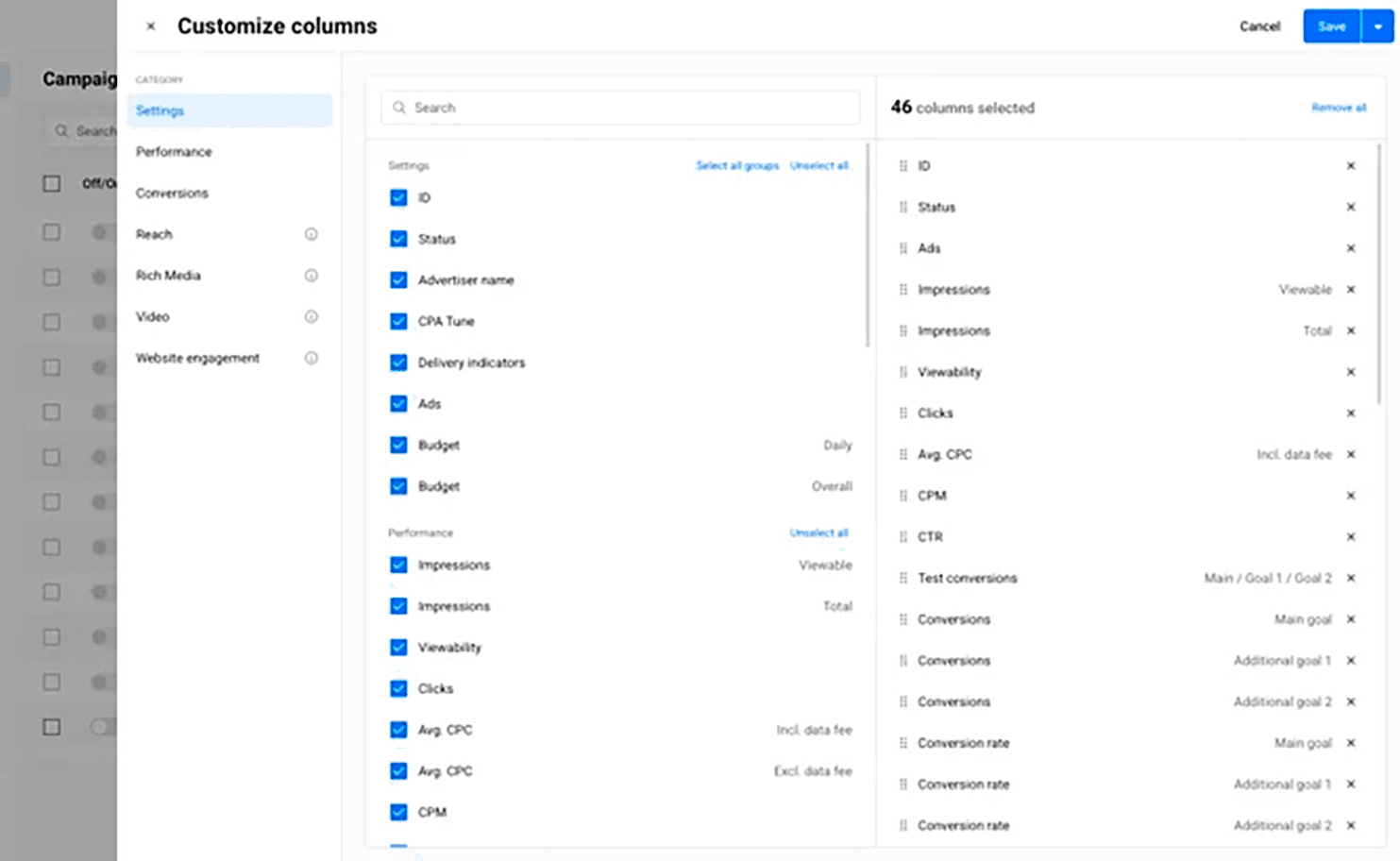
Pembaruan ini menghadirkan tiga peningkatan utama:
- Metrik kini dikelompokkan ke dalam beberapa kategori sehingga lebih mudah ditemukan dan dipahami.
- Antarmuka pemilih telah didesain ulang untuk navigasi yang lebih cepat dan pengelolaan kolom yang lebih rapi.
- Kini Anda dapat menyimpan preset khusus dan beralih di antaranya hanya dengan satu klik.
Temukan Metrik Lebih Cepat dengan Kategori
Sebelumnya, semua metrik ditampilkan dalam satu daftar panjang. Kini metrik dikelompokkan ke dalam kategori logis berdasarkan jenis pengukurannya:
- Pengaturan
- Performa
- Konversi
- Jangkauan
- Rich Media
- Video
- Interaksi Website Daripada harus menggulir daftar panjang, kini Anda dapat langsung membuka kategori yang dibutuhkan atau menggunakan fitur pencarian bawaan untuk menemukan metrik tertentu berdasarkan namanya.
Cara yang Lebih Rapi untuk Mengelola Kolom
Panel Kolom Customize kini memiliki tiga area yang jelas:
- Kategori untuk menelusuri kelompok metrik.
- Pustaka Metrik untuk mencari dan memilih metrik dalam suatu kategori.
- *Panel Metrik Dipilih untuk meninjau kolom yang aktif serta mengubah urutannya dengan menyeret atau menghapus metrik yang tidak diperlukan.
Urutan metrik pada panel Metrik Dipilih secara langsung menentukan urutan kolom pada tabel Anda.
Simpan dan Beralih Antar Preset
Peningkatan besar lainnya adalah hadirnya preset metrik khusus. Alih-alih hanya memiliki satu konfigurasi kolom tetap di setiap halaman, kini Anda dapat membuat beberapa preset dengan nama berbeda dan beralih di antaranya secara instan.
Berikut contoh penerapannya. Misalnya, Anda mengelola beberapa kampanye dan secara rutin perlu melihat performanya dari berbagai sudut pandang.
- Untuk optimasi harian, Anda mungkin ingin berfokus pada Klik, CPC, Konversi, dan CPA.
- Untuk peninjauan kualitas traffic, Anda mungkin memerlukan Impresi, Viewability, dan CTR.
- Untuk pelaporan bulanan kepada klien, Anda mungkin lebih memilih tampilan yang lebih lengkap dengan metrik Pengeluaran Pendapatan, Konversi dan ROAS.
Dengan preset khusus, Anda dapat menyimpan setiap kombinasi metrik tersebut lalu beralih di antaranya kapan pun diperlukan. Hal ini memudahkan Anda berpindah antara alur kerja optimasi, pelaporan, dan evaluasi performa tanpa mengganggu proses analisis. Anda tidak perlu lagi membangun ulang kolom atau mencari metrik satu per satu, cukup pilih tampilan yang dibutuhkan dan langsung mulai bekerja.
Catatan: Preset disimpan secara terpisah untuk setiap antarmuka, sehingga Anda dapat membuat tampilan metrik yang disesuaikan untuk Statistik Kampanye, Optimasi Sumber, Iklan, maupun area lain di platform.
Cara Kerja Preset
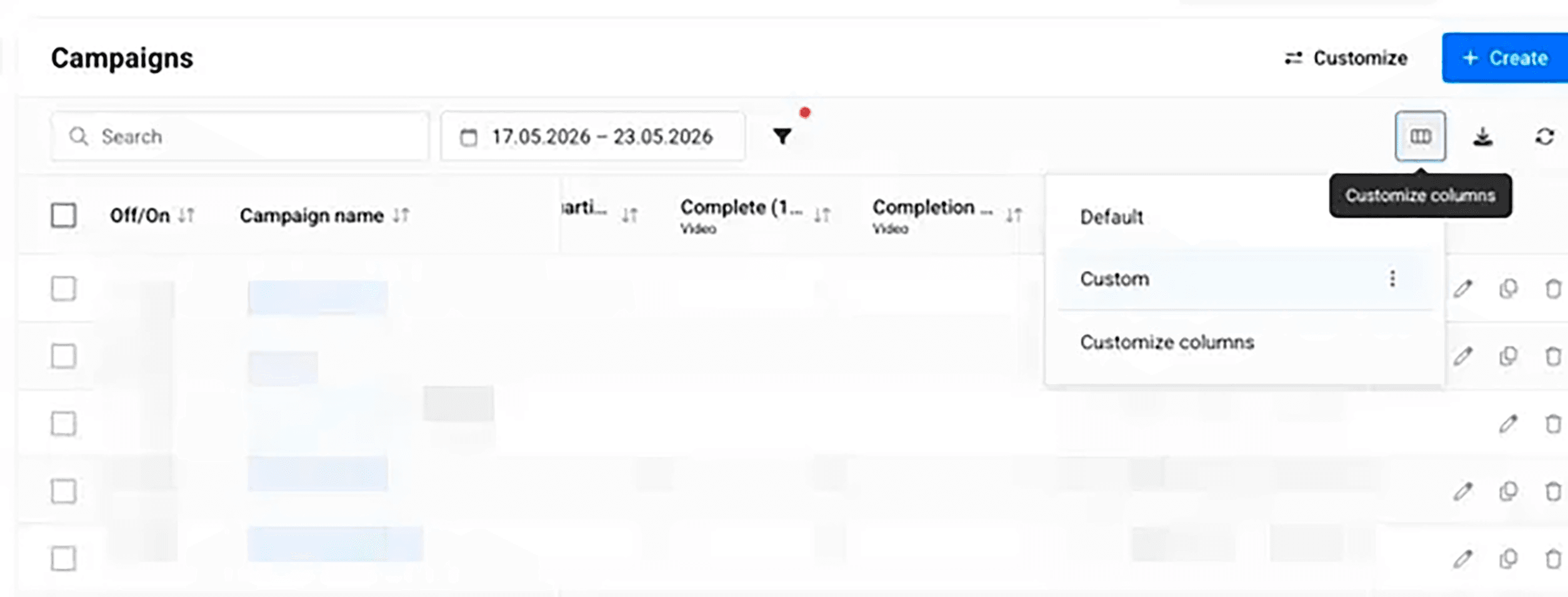
Membuat dan mengelola preset sangatlah mudah. Buka Kolom Customize, atur metrik yang Anda butuhkan, lalu simpan konfigurasi tersebut sebagai preset dengan nama pilihan Anda. Setelah itu, preset tersebut akan tersedia di menu dropdown halaman setiap kali Anda membutuhkannya.
Beberapa hal yang perlu diperhatikan:
- Preset dikonfigurasi per antarmuka. Artinya, konfigurasi yang Anda buat di Optimasi SUmber akan tetap berada di sana dan tidak memengaruhi halaman lainnya.
- Setiap antarmuka memiliki Preset default bawaan yang selalu dapat digunakan kembali. Preset ini tidak dapat diubah namanya maupun dihapus secara tidak sengaja.
- Anda dapat memiliki hingga 10 preset untuk setiap antarmuka, termasuk * Preset default *.
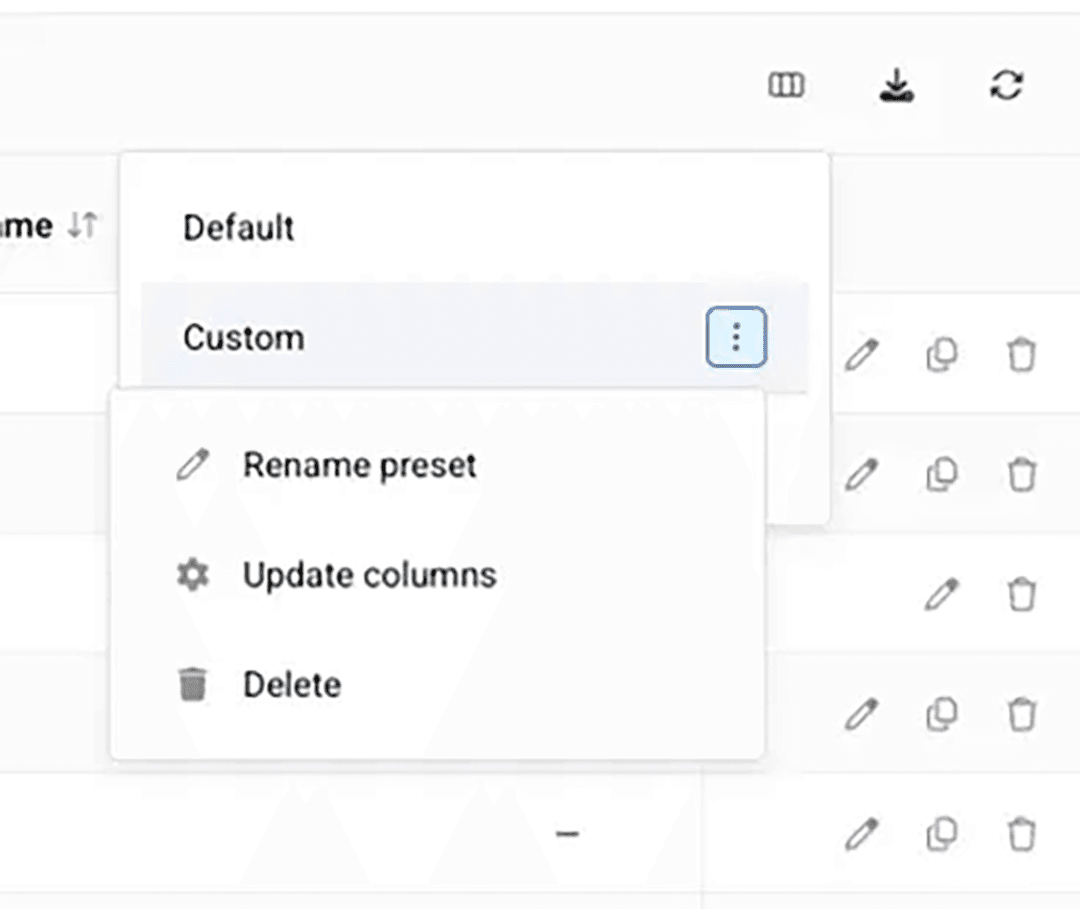
- Preset khusus dapat diubah namanya, diperbarui, atau dihapus kapan saja.
Coba Sekarang
Pemilih metrik yang telah diperbarui kini sudah tersedia di seluruh antarmuka MGID Ads yang didukung. Buka tabel apa pun, klik Kolom Customize, lalu buat preset khusus pertama Anda untuk menyusun tampilan metrik yang sesuai dengan alur kerja Anda.
Ingin menjelajahi seluruh metrik dan opsi preset yang tersedia? Kunjungi Pusat Bantuan untuk panduan lengkap mengenai fitur Preset Metrik.