
Ogni inserzionista valuta le prestazioni delle campagne in modo diverso e, a seconda del progetto su cui si sta lavorando, le metriche rilevanti possono variare in modo significativo.
Fino ad ora, ogni pagina di MGID Ads presentava una configurazione a colonna singola. Se era necessario passare dal monitoraggio del CPA e delle conversioni all’analisi della qualità del traffico o della copertura, era necessario riconfigurare manualmente le metriche e poi riconfigurarle nuovamente quando si voleva tornare indietro. Più punti di vista si utilizzano per valutare le prestazioni, più tempo si impiega a ricostruire più e più volte le stesse configurazioni delle colonne.
Per velocizzare questo processo e allineare MGID Ads al flusso di lavoro degli inserzionisti, abbiamo aggiornato la funzionalità Personalizza colonne in tutto MGID Ads. L’aggiornamento introduce categorie di metriche organizzate, un’interfaccia di selezione più intuitiva e, soprattutto, la possibilità di salvare e riutilizzare le proprie impostazioni predefinite delle metriche.
Cosa è cambiato
L’esperienza aggiornata è disponibile su:
- Dashboard principale
- Interfaccia annunci
- Statistiche delle campagne
- Ottimizzazione delle fonti
- Ottimizzazione dei widget
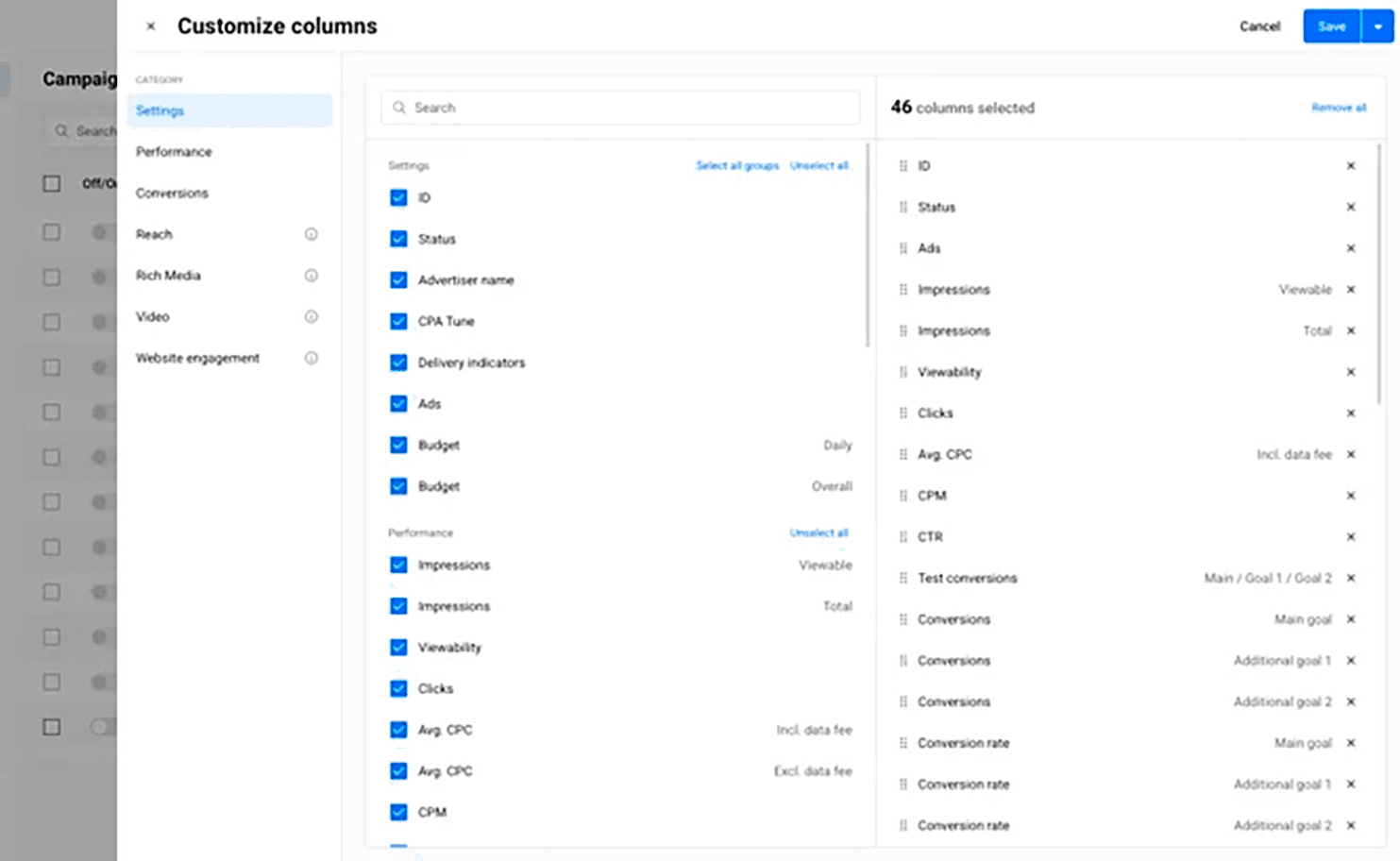
Questo aggiornamento introduce tre miglioramenti chiave:
- Le metriche sono ora raggruppate in categorie, rendendole più facili da individuare e comprendere.
- Il selettore è stato riprogettato per una navigazione più veloce e una gestione più chiara delle colonne.
- Ora è possibile salvare impostazioni predefinite personalizzate e passare da una all’altra con un solo clic.
Trova le metriche più velocemente con le categorie
In precedenza, le metriche apparivano come un elenco piatto. Ora sono raggruppate in categorie logiche in base a ciò che misurano:
- Impostazioni
- Prestazioni
- Conversioni
- Copertura
- Rich media
- Video
- Engagement del sito web
Invece di scorrere un elenco piatto, puoi navigare direttamente alla categoria che ti serve oppure utilizzare la ricerca integrata per trovare una metrica specifica per nome.
Un modo più chiaro per gestire le colonne
Il pannello “Personalizza colonne” presenta ora tre aree chiaramente definite:
- Categorie per sfogliare i gruppi di metriche;
- Libreria delle metriche per cercare e selezionare all’interno di una categoria;
- Pannello Metriche selezionate, dove è possibile rivedere le colonne attive e riordinarle trascinandole o rimuovendo quelle non necessarie.
L’ordine nel pannello Metriche selezionate determina direttamente l’ordine delle colonne nella tabella.
Salva e passa da un’impostazione predefinita all’altra
Un altro importante miglioramento è l’introduzione delle impostazioni predefinite personalizzate per le metriche. Invece di una configurazione fissa delle colonne per pagina, ora è possibile creare più impostazioni predefinite con nome e passare da una all’altra istantaneamente.
Ecco come funziona nella pratica. Supponiamo che tu gestisca campagne e abbia regolarmente bisogno di esaminare le prestazioni da diverse angolazioni.
- Per l’ottimizzazione quotidiana, potresti voler concentrarti su clic, CPC, conversioni e CPA.
- Per le analisi della qualità del traffico, potresti aver bisogno di impression, visibilità e CTR.
- Per i report mensili per i clienti, potresti preferire una visione più ampia che includa spesa, ricavi, conversioni e ROAS.
Grazie alle impostazioni predefinite personalizzate, puoi salvare ciascuna di queste combinazioni di metriche e passare da una all’altra ogni volta che ne hai bisogno. Ciò semplifica il passaggio tra i flussi di lavoro di ottimizzazione, reportistica e analisi delle prestazioni senza interrompere la tua analisi. Non è necessario ricreare colonne o cercare le metriche: basta scegliere la vista di cui hai bisogno e metterti al lavoro.
Nota: le impostazioni predefinite vengono memorizzate separatamente per ciascuna interfaccia, consentendoti di creare visualizzazioni delle metriche su misura per le statistiche delle campagne, l’ottimizzazione delle fonti, gli annunci e altre aree della piattaforma.
Come funzionano le impostazioni predefinite
Creare e gestire le impostazioni predefinite è semplicissimo. Apri Personalizza colonne, configura le metriche di cui hai bisogno e salva la tua configurazione come impostazione predefinita con un nome.
Da quel momento in poi, sarà disponibile nel menu a tendina della pagina ogni volta che ne avrai bisogno.
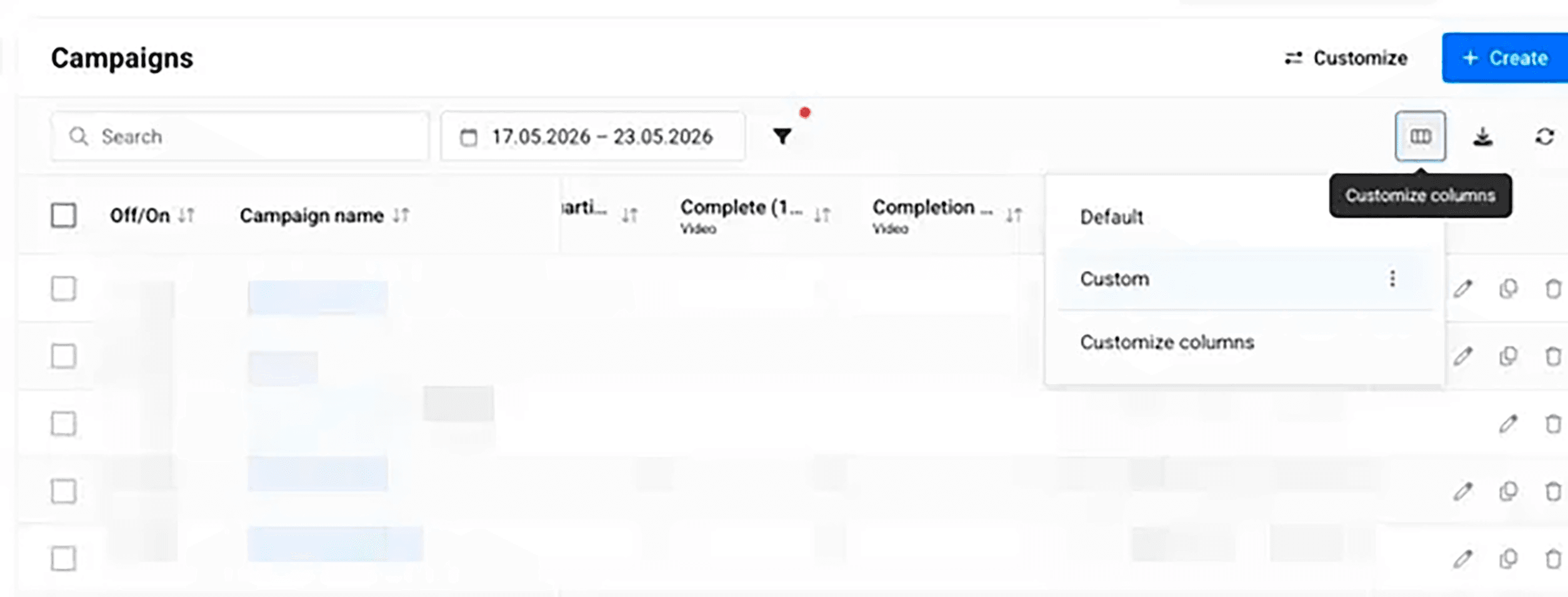
Alcune cose da tenere a mente:
- I preset sono configurati per interfaccia; pertanto, ciò che imposti in “Ottimizzazione delle fonti” rimane lì e non influisce sulle altre pagine.
- Ogni interfaccia dispone di un preset predefinito integrato a cui puoi sempre ricorrere, e che non può essere rinominato o eliminato accidentalmente.
- Puoi avere fino a 10 preset per interfaccia, compreso il preset predefinito.
- I preset personalizzati possono essere rinominati, aggiornati o eliminati in qualsiasi momento.
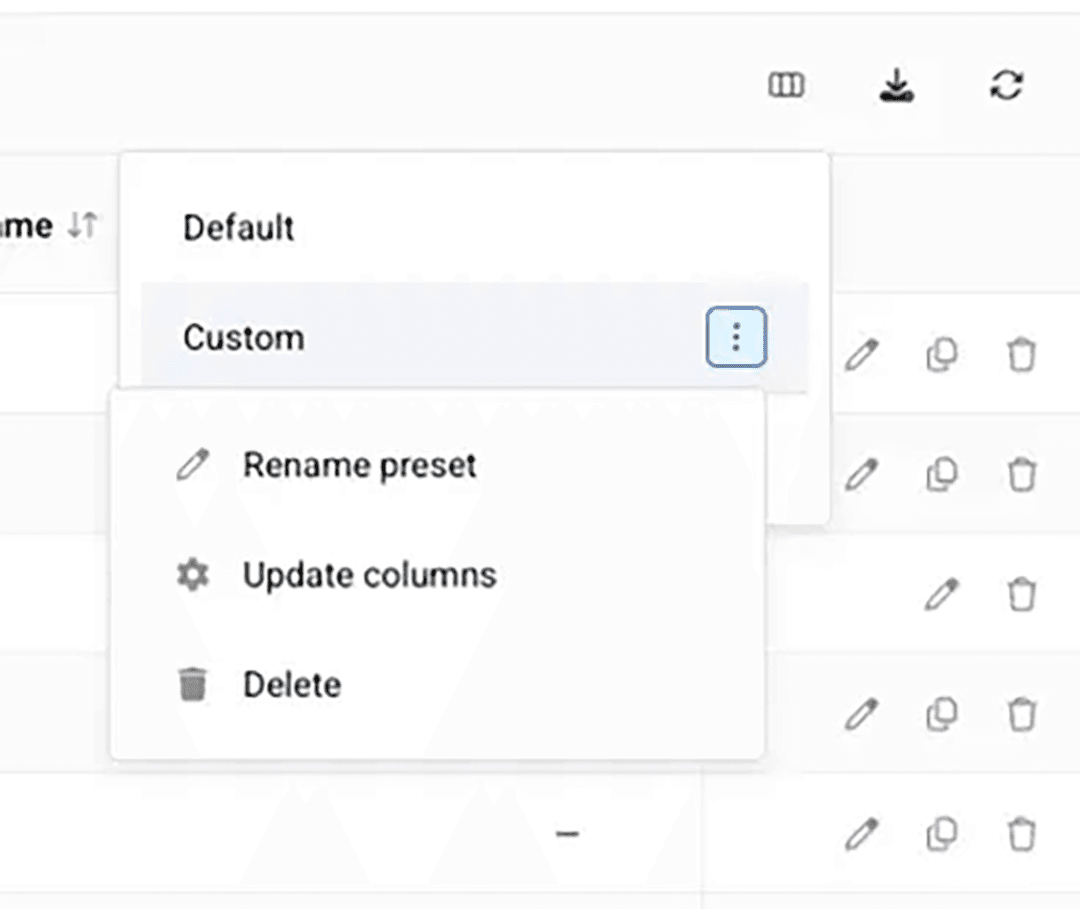
Provalo oggi stesso
Il selettore delle metriche aggiornato è attivo su tutte le interfacce MGID Ads supportate. Apri una tabella qualsiasi, fai clic su “Personalizza colonne” e crea il tuo primo preset personalizzato per realizzare finestre delle metriche su misura per il tuo flusso di lavoro.
Vuoi esplorare tutte le metriche disponibili e le opzioni dei preset? Visita il Centro assistenza per una guida completa alla funzione “Preset delle metriche”.