Mit MIA, dem intelligenten Kampagnenassistenten von MGID, können Werbetreibende bereits direkt im Dashboard auf KI-Funktionen zugreifen. Jetzt gehen wir noch einen Schritt weiter.
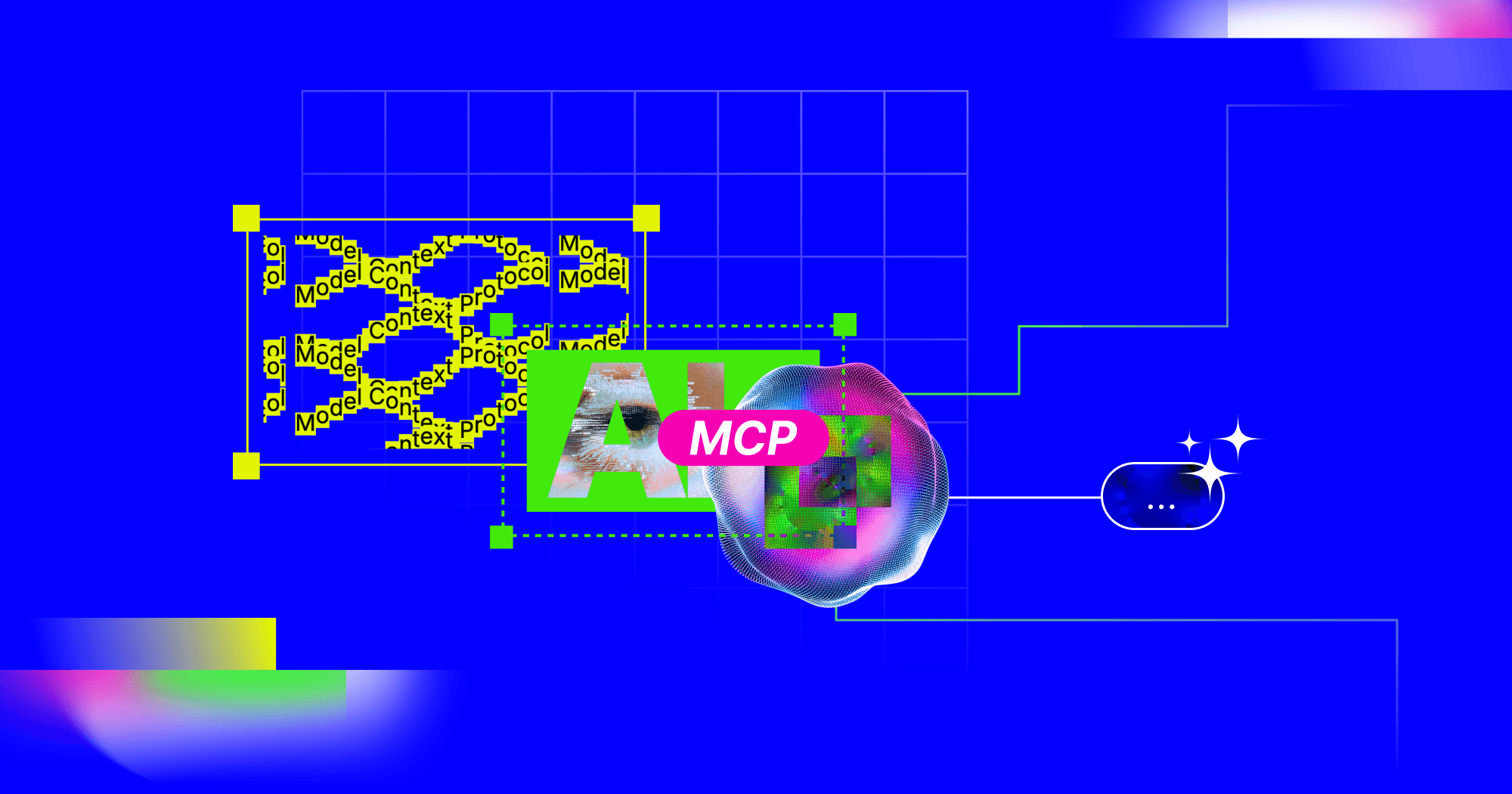
Was wäre, wenn Sie Ihre MGID-Kampagnen direkt in die KI-gestützten Arbeitsabläufe einbinden könnten, die Sie bereits nutzen? Diese helfen Ihnen schon jetzt dabei, Ihre Kampagnenleistung zu analysieren, Problemen auf den Grund zu gehen und Ihre nächsten Schritte zu planen. Dank MGID Advertiser API MCP (oder kurz: MGID MCP) können Sie jetzt kompatible KI-Tools wie Claude Code und Cursor mit ausgewählten Kampagnendaten und -funktionen verknüpfen.
Was ist MGID Advertiser API MCP?
Die Lösung richtet sich an Werbetreibende, Agenturen und Media-Buying-Teams, die bereits mit KI-Tools arbeiten. Die Verbindung erfolgt über das Model Context Protocol (MCP), einen Standard, der es KI-Assistenten ermöglicht, mit externen Plattformen zu kommunizieren. Nach der Einrichtung kann Ihr KI-Assistent Informationen aus Ihrem MGID-Konto abrufen und Sie bei verschiedenen Aufgaben unterstützen, etwa beim Abrufen von Statistiken, bei der Analyse der Kampagnenleistung und bei der Verwaltung Ihrer Kampagnen.
Was können Sie mit MGID MCP machen?
Ihr KI-Assistent kann mehr als nur allgemeine Fragen rund um Werbung zu beantworten. Mit MGID MCP können Sie direkt mit den Daten aus Ihrem MGID-Konto arbeiten und diese als Grundlage für Ihre Kampagnenentscheidungen nutzen.
Hier einige praktische Anwendungsbeispiele:
- Kampagnenleistung überprüfen: Zeige mir, wie meine aktiven Kampagnen in den letzten sieben Tagen abgeschnitten haben.
- Veränderungen der Kampagnenleistung untersuchen: Bei welchen Kampagnen ist die Leistung in dieser Woche zurückgegangen?
- Traffic-Quellen analysieren: Welche Traffic-Quellen generieren zwar Klicks, aber nur wenige Conversions?
- Kampagneneinstellungen anpassen: Ändere das Tagesbudget für Kampagne A auf 100 Euro.
- Creatives analysieren: Zeige mir meine aktiven Anzeigen (Teaser) und ermittle, welche davon die niedrigste CTR aufweisen.
Ihr KI-Assistent kann relevante Daten abrufen, bei der Beurteilung der Kampagnenleistung helfen und mit den unterstützten MGID-Tools Änderungen vorbereiten oder durchführen – je nach Ihren Kontoberechtigungen und Verbindungseinstellungen.
Mehr Möglichkeiten dank MGID Skills
Manche Aufgaben im Werbemanagement lassen sich nicht mit einem einzigen Prompt oder einer einzigen Aktion erledigen. Ob Sie einen Leistungsrückgang untersuchen, Budgets neu verteilen oder einen Kampagnenstart vorbereiten möchten – oft sind dafür mehrere Schritte erforderlich.
Hier kommen MGID Skills ins Spiel. Dabei handelt es sich um vorgefertigte Anleitungen für konkrete Aufgaben im Werbemanagement. Sie führen Ihren KI-Assistenten Schritt für Schritt durch den jeweiligen Prozess, wobei dieser auf die Daten und Tools zurückgreift, die über MGID MCP verfügbar sind. Mit MGID Skills können Sie beispielsweise:
- Kampagnen mit KI optimieren: Werten Sie Ihre Kampagnenleistung aus, identifizieren Sie Verbesserungsmöglichkeiten und erhalten Sie konkrete Empfehlungen für bessere Ergebnisse.
- Budget gezielt dort einsetzen, wo es sich am meisten lohnt: Ermitteln Sie Ihre erfolgreichsten Kampagnen und finden Sie heraus, wie Sie Ihr Budget noch effizienter verteilen können.
- Nachlassende Wirkung von Creatives frühzeitig erkennen: Identifizieren Sie Anzeigen, deren Leistung zurückgeht, und finden Sie heraus, wann eine Überarbeitung sinnvoll ist.
- Die erfolgreichsten Traffic-Quellen ermitteln: Finden Sie heraus, welche Traffic-Quellen erfolgreich sind und wo Ihr Budget möglicherweise wirkungslos verpufft.
- Kampagnen in Sekundenschnelle duplizieren: Erstellen Sie Kopien erfolgreicher Kampagnen und passen Sie deren Einstellungen an.
- Probleme bei der Anzeigenfreigabe schneller beheben: Erkennen Sie mögliche Schwierigkeiten bei der Anzeigenfreigabe und erhalten Sie Tipps, wie Sie diese beheben können.
- Conversion-Tracking im Auge behalten: Erkennen Sie mögliche Tracking-Probleme, noch bevor diese die Analyse Ihrer Kampagnenleistung verfälschen.
Nehmen wir an, die Leistung Ihrer Kampagne bricht plötzlich ein. Statt sich mühsam durch Berichte zu arbeiten, können Sie Ihren KI-Assistenten mit der Ursachenanalyse beauftragen. Mithilfe eines MGID Skills kann er Kampagnen- und Traffic-Quellendaten analysieren, mögliche Ursachen aufzeigen und Empfehlungen für die nächsten Schritte geben.
So starten Sie mit MGID MCP
Die Einrichtung ist in wenigen Schritten erledigt:
- KI-Tool verbinden: Öffnen Sie die MGID MCP-Seite und folgen Sie der Anleitung zur Einrichtung für Ihren KI-Chatbot.
- MGID-Konto autorisieren: Melden Sie sich über das vorgesehene Autorisierungsverfahren mit Ihren MGID-API-Zugangsdaten an.
- Ersten Prompt ausprobieren: Beginnen Sie beispielsweise mit einer einfachen Aufforderung wie „Zeige mir die Statistiken meiner aktiven Kampagnen für diese Woche.“
- MGID Skills ausprobieren: Testen Sie nach der Einrichtung einen geführten Arbeitsablauf zur Kampagnenanalyse, Optimierung oder einer anderen unterstützten Aufgabe.
Wir empfehlen, zunächst einen schreibgeschützten Zugriff einzurichten. So können Sie Ihre Kampagnendaten einsehen und die Kampagnenleistung überprüfen, ohne dass Änderungen an Ihrem Konto möglich sind.
Integrieren Sie MGID in Ihre KI-gestützten Arbeitsabläufe
Mit MGID MCP können Sie Ihre Werbekampagnen ganz einfach in die KI-Tools einbinden, die Sie bereits nutzen. Egal, ob Sie die Kampagnenleistung überprüfen, Problemen auf den Grund gehen oder Ihre nächsten Schritte planen möchten – Sie können auf unterstützte MGID-Daten und -Funktionen zugreifen, ohne ständig zwischen verschiedenen Plattformen wechseln zu müssen.
Indem Sie MGID in Ihre KI-Arbeitsumgebung integrieren, können Sie Ihre gewohnten Abläufe beibehalten. Verbinden Sie einfach die Tools, die Sie bereits nutzen.
Ändern Sie Ihre Arbeitsabläufe nicht. Verbinden Sie sie einfach mit MGID.