
Jeder Werbetreibende bewertet die Leistung seiner Kampagnen anders. Je nachdem, woran Sie gerade arbeiten, können ganz unterschiedliche Kennzahlen entscheidend sein.
Bisher stand in MGID Ads auf jeder Seite nur eine einzige Spaltenkonfiguration zur Verfügung. Wenn Sie beispielsweise zwischen der Überwachung von CPA und Conversions sowie der Analyse von Traffic-Qualität oder Reichweite wechseln wollten, mussten Sie die angezeigten Kennzahlen jedes Mal neu konfigurieren – und beim nächsten Wechsel erneut anpassen. Je mehr Perspektiven Sie bei der Bewertung Ihrer Kampagnen berücksichtigen, desto mehr Zeit verbringen Sie damit, dieselben Spaltenkonfigurationen immer wieder neu einzurichten.
Damit sich MGID Ads noch besser an den täglichen Workflow von Werbetreibenden anpasst und die Performance-Analyse schneller wird, haben wir die Funktion „Customize Columns“ in MGID Ads umfassend überarbeitet. Das Update bietet übersichtlich strukturierte Kennzahlenkategorien, eine optimierte Auswahlansicht und – am wichtigsten – die Möglichkeit, eigene Metric Presets zu speichern und wiederzuverwenden.
Das ist neu
Die aktualisierte Funktion steht jetzt in folgenden Bereichen von MGID Ads zur Verfügung:
- Dashboard
- Ads Interface
- Kampagnenstatistiken
- Source-Optimierung
- Widget-Optimierung
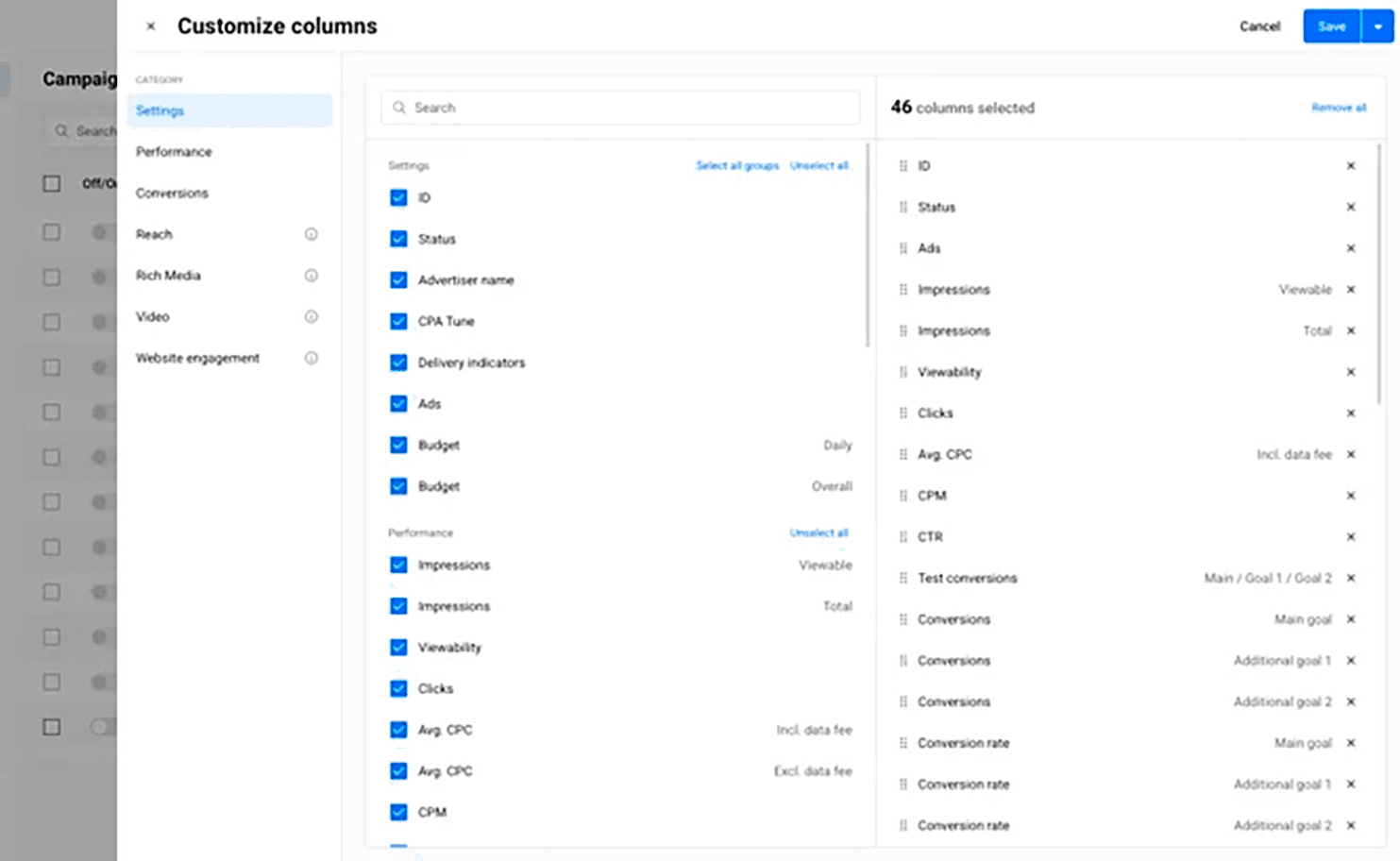
Das Update umfasst drei wesentliche Verbesserungen:
- Kennzahlen sind jetzt nach Kategorien gruppiert und dadurch schneller auffindbar sowie leichter einzuordnen.
- Die Auswahlansicht wurde überarbeitet, damit Sie schneller navigieren und Ihre Spalten einfacher verwalten können.
- Eigene Metric Presets lassen sich jetzt speichern und mit nur einem Klick wieder aufrufen.
Kennzahlen dank Kategorien schneller finden
Bisher wurden alle Kennzahlen in einer einzigen, ungegliederten Liste angezeigt. Jetzt sind sie nach ihrem jeweiligen Messbereich in logische Kategorien unterteilt.
- Settings
- Performance
- Conversions
- Reach
- Rich Media
- Video
- Website-Engagement
Anstatt durch eine lange, ungegliederte Liste zu scrollen, können Sie direkt zur gewünschten Kategorie navigieren oder über die integrierte Suchfunktion gezielt nach einer bestimmten Kennzahl suchen.
Spalten übersichtlicher verwalten
„Customize Columns“ ist jetzt klar in drei Bereiche gegliedert:
- Categories zum Durchsuchen der verschiedenen Kennzahlengruppen
- Metric Library zum Suchen und Auswählen von Kennzahlen innerhalb einer Kategorie
- Selected Metrics zum Einsehen, Neuordnen per Drag-and-drop oder Entfernen aktiver Kennzahlen.
Die Reihenfolge im Bereich „Selected Metrics“ bestimmt unmittelbar die Reihenfolge der Spalten in Ihrer Tabelle.
Metric Presets speichern und flexibel zwischen ihnen wechseln
Eine weitere wichtige Neuerung ist die Einführung benutzerdefinierter Metric Presets. Statt einer festen Spaltenkonfiguration pro Seite können Sie jetzt mehrere benannte Presets erstellen und jederzeit mit nur einem Klick zwischen ihnen wechseln.
So funktioniert das in der Praxis: Angenommen, Sie verwalten Kampagnen und müssen deren Performance regelmäßig aus unterschiedlichen Perspektiven analysieren.
- Für die tägliche Optimierung möchten Sie sich beispielsweise auf Clicks, CPC, Conversions und CPA konzentrieren.
- Zur Bewertung der Traffic-Qualität benötigen Sie dagegen möglicherweise Impressions, Viewability und CTR.
- Für das monatliche Kundenreporting bevorzugen Sie möglicherweise eine umfassendere Ansicht mit Spend, Revenue, Conversions und ROAS.
Mit benutzerdefinierten Metric Presets können Sie jede dieser Kennzahlenkombinationen speichern und bei Bedarf jederzeit zwischen ihnen wechseln. So bewegen Sie sich nahtlos zwischen Optimierung, Reporting und Performance-Analysen, ohne Ihren Analysefluss zu unterbrechen. Das erneute Einrichten von Spalten oder die Suche nach einzelnen Kennzahlen entfällt – wählen Sie einfach die gewünschte Ansicht aus und legen Sie direkt los.
Hinweis: Metric Presets werden für jede Oberfläche separat gespeichert. So können Sie individuelle Kennzahlenansichten für Campaign Statistics, Sources Optimization, Ads und andere Bereiche der Plattform erstellen.
So funktionieren Metric Presets
Das Erstellen und Verwalten von Metric Presets ist ganz einfach. Öffnen Sie „Customize Columns“, wählen Sie die gewünschten Kennzahlen aus und speichern Sie Ihre Konfiguration als benanntes Preset. Anschließend steht Ihnen das Preset jederzeit über das Dropdown-Menü der jeweiligen Seite zur Verfügung.
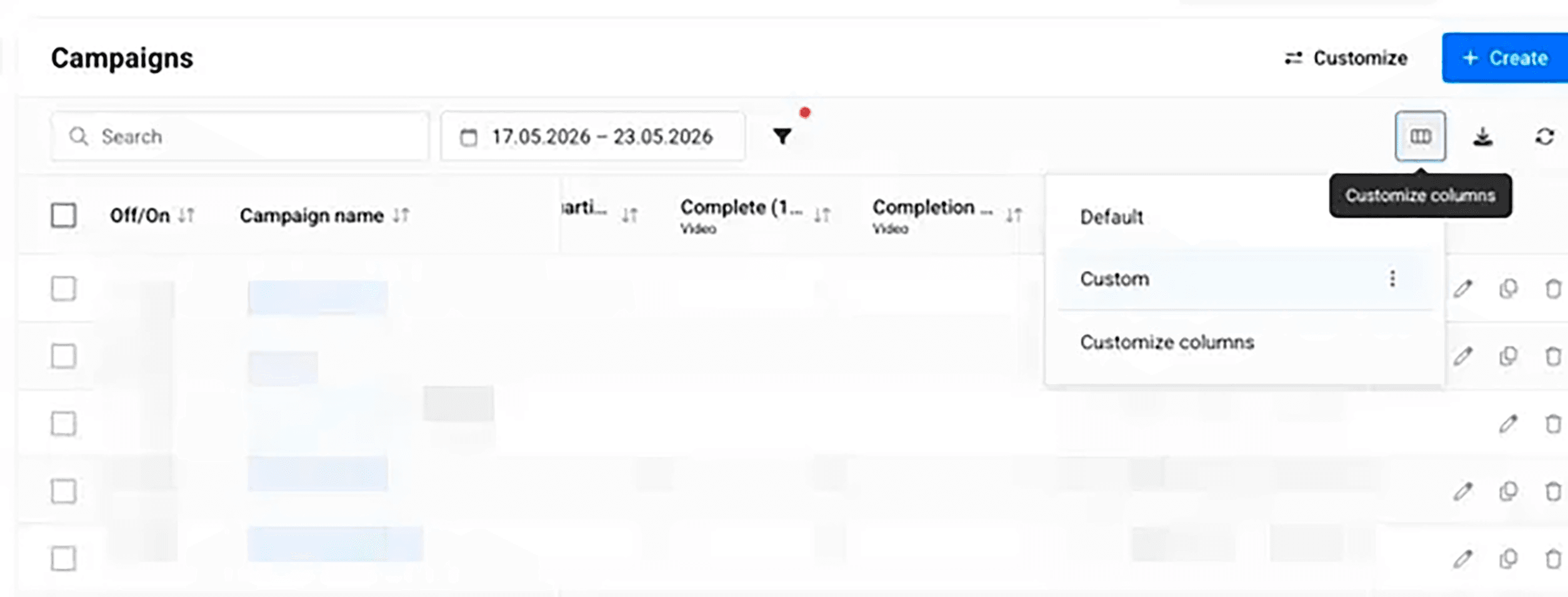
Ein paar Dinge sollten Sie beachten:
- Metric Presets werden für jede Oberfläche separat gespeichert. Ein Preset, das Sie beispielsweise in Sources Optimization erstellen, steht ausschließlich dort zur Verfügung und wirkt sich nicht auf andere Bereiche der Plattform aus.
- Jede Oberfläche verfügt über ein integriertes Default Preset, auf das Sie jederzeit zurückgreifen können. Es kann weder versehentlich umbenannt noch gelöscht werden.
- Pro Oberfläche können Sie bis zu 10 Presets speichern, einschließlich des Default Presets.
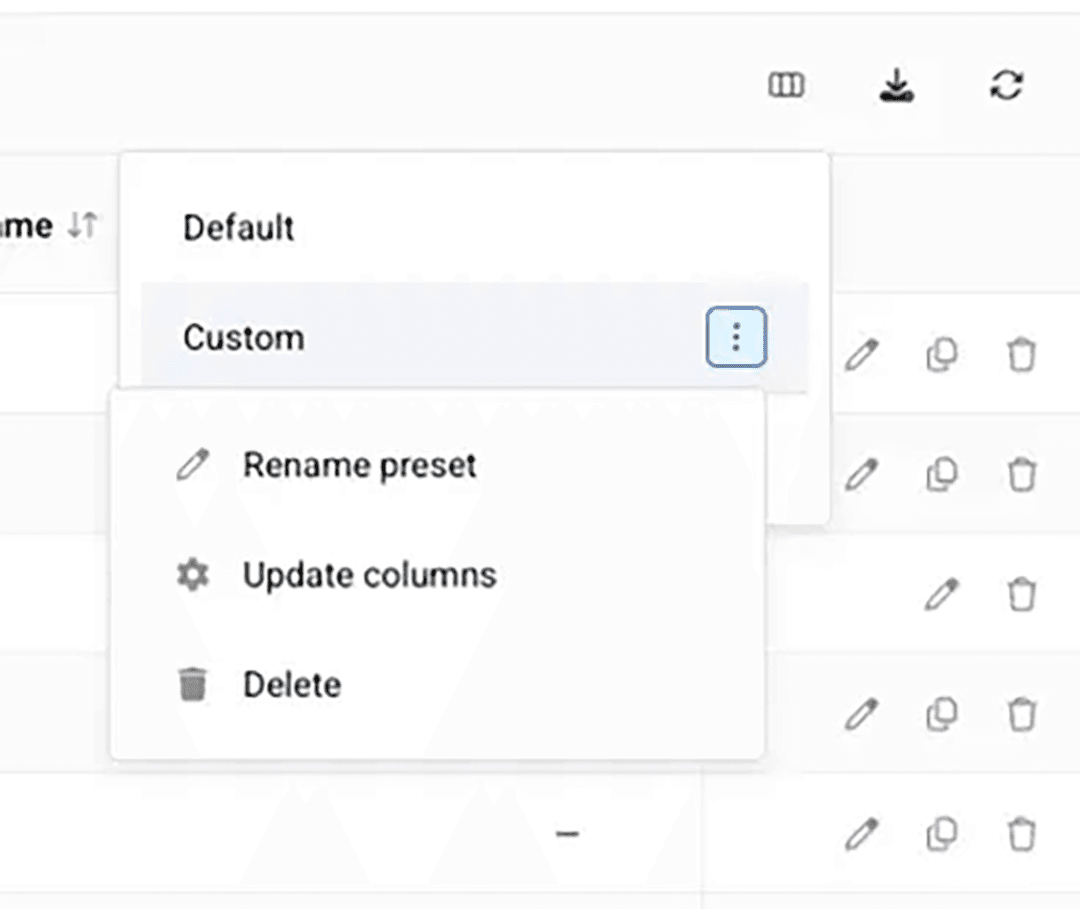
- Benutzerdefinierte Presets können jederzeit umbenannt, aktualisiert oder gelöscht werden.
Jetzt ausprobieren
Die überarbeitete Funktion „Customize Columns“ steht jetzt in allen unterstützten Bereichen von MGID Ads zur Verfügung. Öffnen Sie eine beliebige Tabelle, klicken Sie auf „Customize Columns“ und erstellen Sie Ihr erstes benutzerdefiniertes Metric Preset, um Ihre Kennzahlenansichten optimal an Ihren Workflow anzupassen.
Möchten Sie alle verfügbaren Kennzahlen und Preset-Optionen kennenlernen? Im Help Center finden Sie eine ausführliche Schritt-für-Schritt-Anleitung zu den „Metric Presets“.